飞书 Webhook 配置指南
通过飞书群的「自定义机器人」功能,Shopee 盯价哨兵可以在检测到竞品降价时,自动推送预警卡片到您的飞书群。您只需安装飞书 App,即可在手机或电脑上实时收到通知。整个配置过程约 5 分钟。
视频教程
视频说明
视频展示了从创建飞书群、添加自定义机器人到配置 Webhook 并收到测试推送的完整流程。建议先看视频,再按下方图文步骤操作。
步骤 1:下载安装飞书
如果您还没有飞书账号,请先下载安装飞书并完成注册。飞书个人版免费使用,无需企业认证。
支持 iOS / Android / Windows / macOS。
步骤 2:创建一个飞书群
在飞书中创建一个新的群聊,用于接收预警消息。您可以创建一个专属群(例如命名为「哨兵预警」),也可以复用已有的群。
提示
群聊至少需要 2 个成员才能创建。您可以先拉一位同事进来,添加机器人后再将其移出群聊。也可以创建"只有自己的群" — 在创建群时只添加自己,飞书会自动创建一个单人群(部分版本可能需要先邀请 1 人,后续可移除)。
步骤 3:进入群设置,找到「群机器人」
进入群聊 → 点击右上角群设置(⚙️ 图标)→ 找到「群机器人」选项。
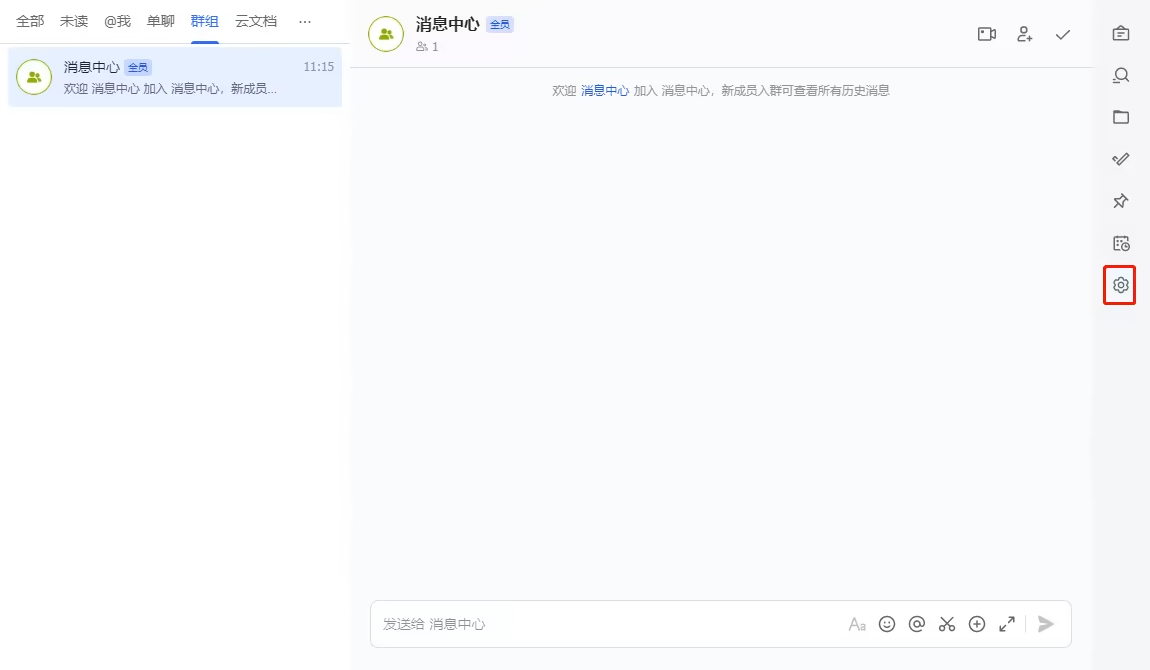
点击群聊右上角设置图标,找到「群机器人」入口
步骤 4:点击「添加机器人」
在群机器人页面,点击「添加机器人」按钮,然后选择「自定义机器人」。
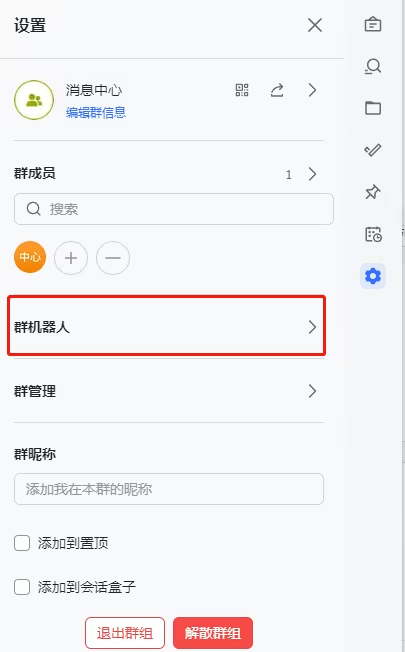
群机器人页面
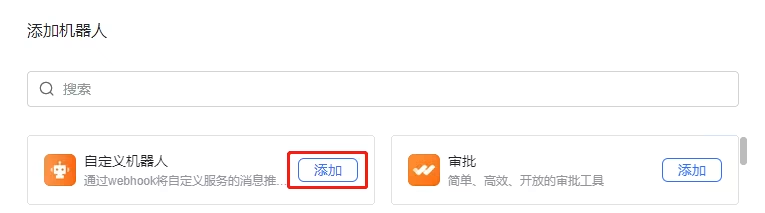
选择「自定义机器人」
步骤 5:填写机器人信息
在弹出的设置页面中:
- 机器人名称填写
盯价哨兵 - 描述可以填写「竞品降价预警推送」
- 安全设置选择「自定义关键词」,填入
降价 - 点击「添加」完成创建
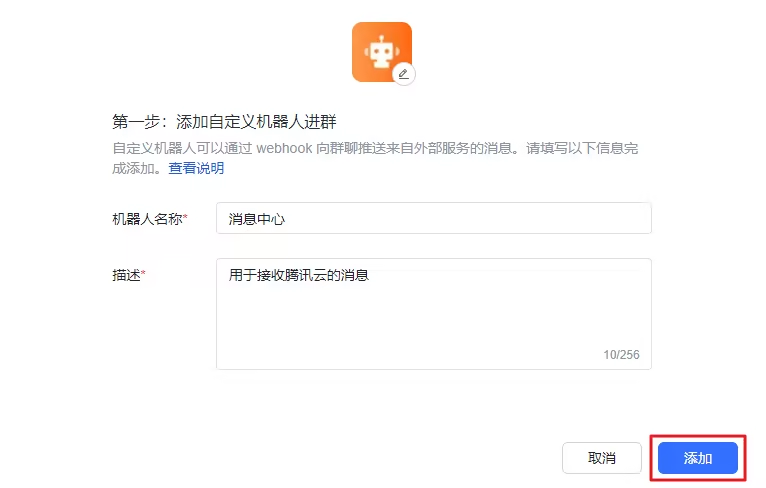
填写机器人名称和安全设置
重要
安全设置通常包含自定义关键词、IP白名单、签名校验,非必选。但设置中“启用此机器人”选项必须打勾,才可以正常通过验证。
步骤 6:复制 Webhook 地址
机器人创建成功后,页面会显示一个 Webhook 地址,格式类似:
https://open.feishu.cn/open-apis/bot/v2/hook/xxxxxxxx-xxxx-xxxx-xxxx-xxxxxxxxxxxx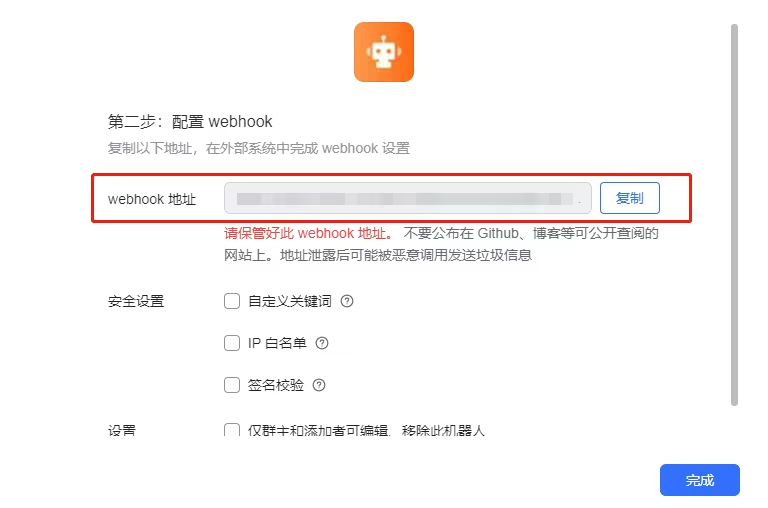
创建成功后显示的 Webhook 地址
注意
请复制这个地址并妥善保存。关闭对话框后将无法再次查看(需要删除机器人重新创建)。
步骤 7:在 Seller 扩展中配置并测试
回到 Chrome 浏览器,打开 Shopee 盯价哨兵扩展的 Options 设置页面,在「飞书推送」区域粘贴刚才复制的 Webhook 地址,然后点击「测试推送」按钮。
验证成功的标志:
- 扩展页面显示「✓ 推送成功」
- 飞书群中收到一条绿色标题的「盯价哨兵 · 飞书推送测试」卡片消息
配置完成后
每当 crawler 检测到竞品降价且超过您设定的阈值时,系统会自动推送一张红色预警卡片到您的飞书群,包含商品名称、店铺、站点、价格变动幅度等关键信息,以及「查看商品」的快捷按钮。
常见问题
测试推送失败了怎么办?
请检查:
- Webhook 地址是否完整复制
- 安全设置是否选择了「自定义关键词」并填入了「降价」
- 机器人是否仍在群中(未被移除)
多久会收到一次预警?
当竞品价格降幅超过您设定的阈值(默认 5%)时触发。同一商品 1 小时内不会重复推送,避免消息轰炸。
可以关闭推送吗?
可以。在扩展 Options 页面清空 Webhook 地址即可关闭推送。也可以直接在飞书群中移除机器人。
参考文档
飞书官方也提供了自定义机器人的配置说明,可参考:腾讯云天幕 — 飞书自定义机器人配置指南