Edge 安装指南
 Microsoft Edge · 推荐
视频教程
视频说明
视频展示了完整的安装流程,适用于所有 Chromium 内核浏览器。
方式一:在线安装(Edge Add-ons)
前提条件
Edge 扩展商店上架后可使用此方式。上架前请使用离线安装。
步骤 1:打开 Edge 扩展商店
打开 Edge 浏览器,访问 Edge Add-ons 商店,搜索「盯价哨兵」或「PriceMinder」。
步骤 2:点击安装
在扩展详情页点击「获取」按钮,弹出确认后点击「添加扩展」。
步骤 3:固定到工具栏
点击 Edge 右上角的扩展按钮(拼图图标),找到「盯价哨兵」并点击眼睛/钉子图标固定到工具栏。
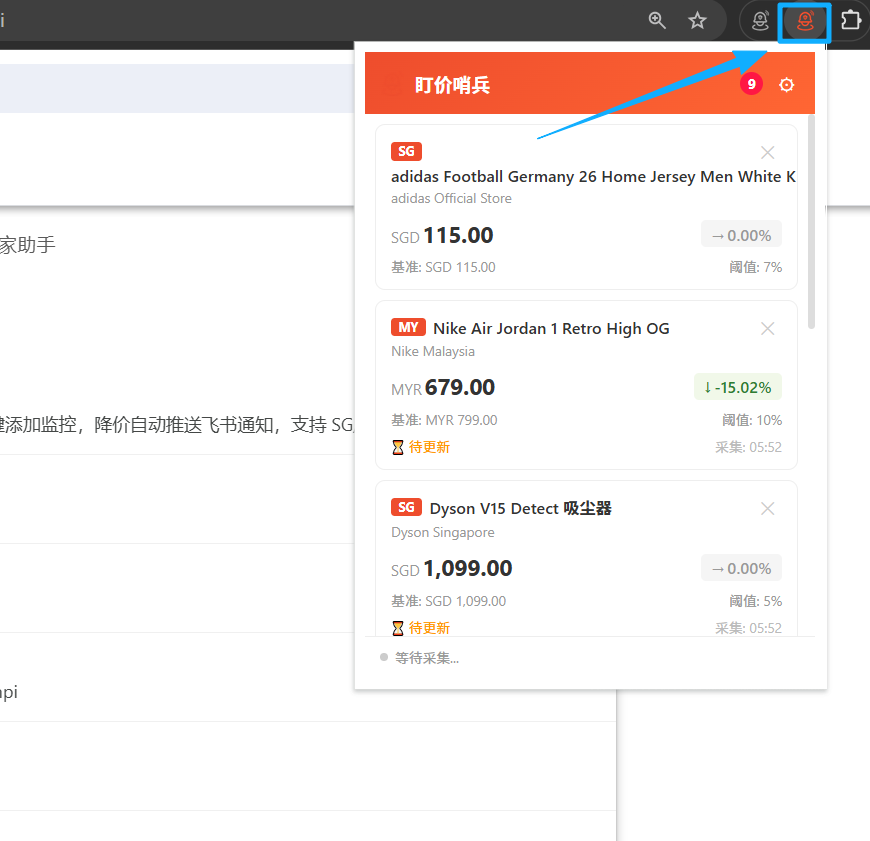
步骤 4:开始使用
点击工具栏上的盯价哨兵图标,打开扩展面板即可开始使用。
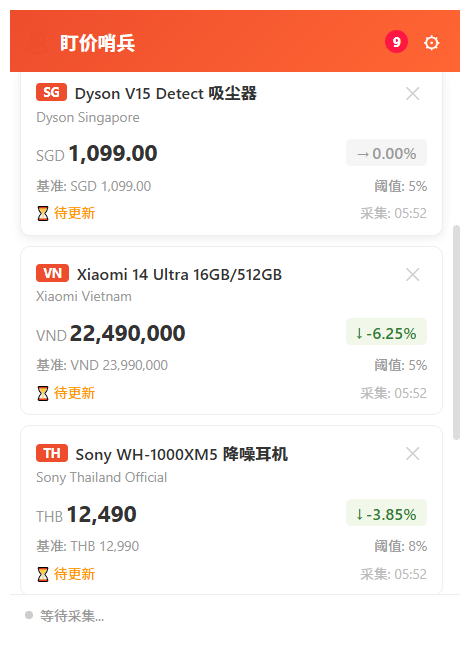
方式二:离线安装(ZIP 解压加载)
适用场景
Edge 扩展商店上架前,或无法访问商店时使用此方式。Edge 与 Chrome 同为 Chromium 内核,离线安装方法相同。
步骤 1:下载 ZIP 安装包
从官网下载 sentinelseller-extension-1.0.1.zip 文件。
步骤 2:解压到固定文件夹
将 ZIP 文件解压到一个固定目录(如 D:\Extensions\PriceMinder),后续不要删除该文件夹。
步骤 3:打开扩展管理页
在 Edge 地址栏输入 edge://extensions 并回车,打开扩展管理页面。
在页面左侧底部找到「开发人员模式」开关,将其打开。
步骤 4:加载已解压的扩展程序
点击页面上方的「加载解压缩的扩展」按钮,选择刚才解压的文件夹,完成安装。
步骤 5:固定到工具栏
点击 Edge 右上角的扩展按钮,找到「盯价哨兵」并固定到工具栏。
步骤 6:开始使用
点击工具栏上的盯价哨兵图标,打开扩展面板即可开始使用。
安装后配置
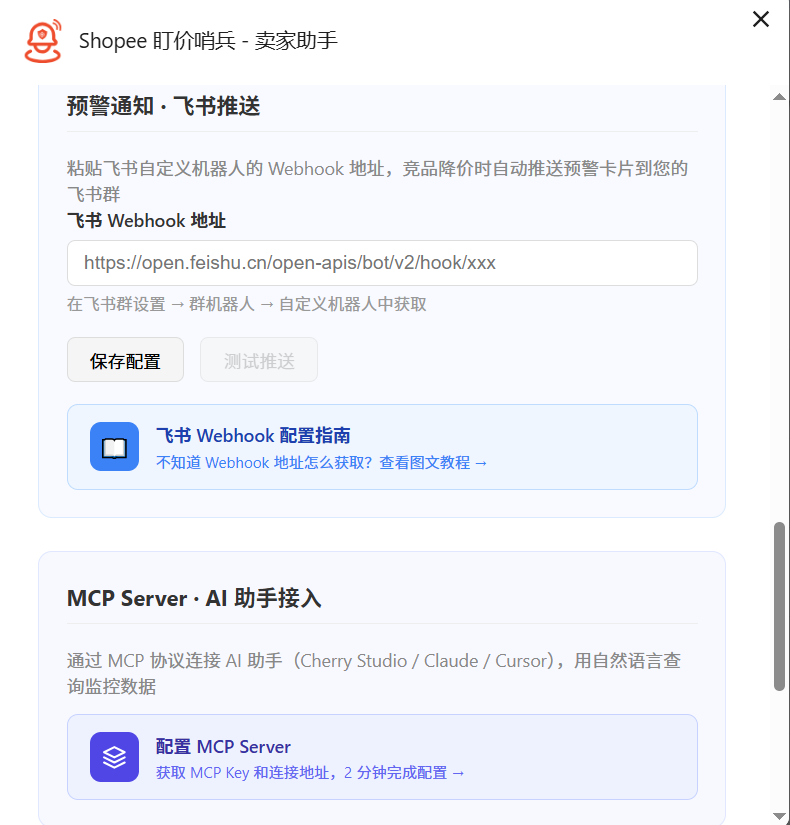
配置推送通知
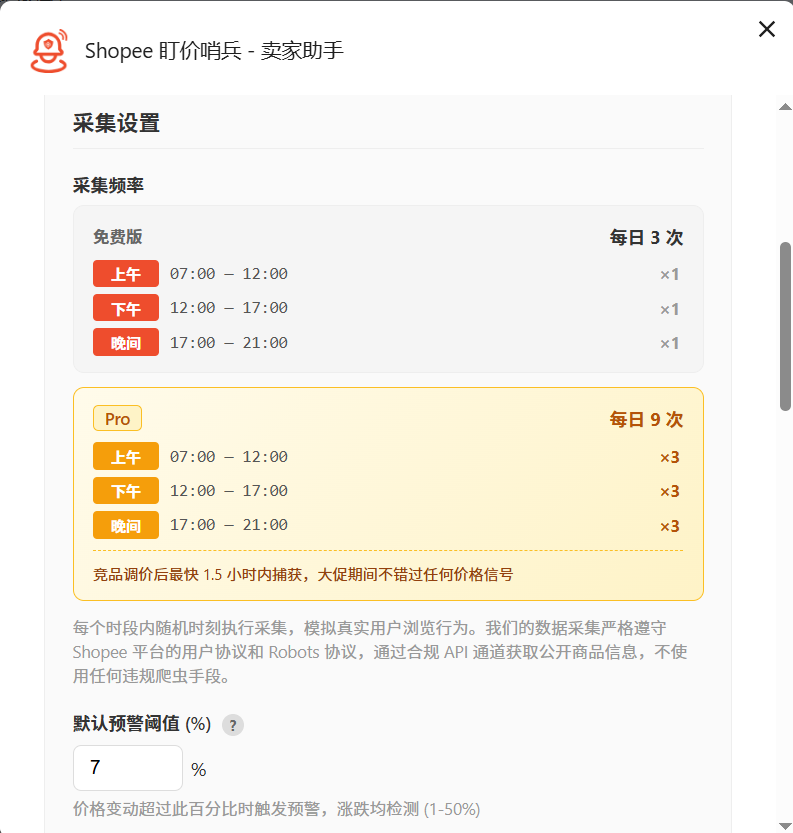
配置采集间隔
常见问题
Edge 和 Chrome 安装有什么区别?
两者同为 Chromium 内核,扩展功能完全一致。主要区别在于扩展管理页地址不同:Chrome 是 chrome://extensions,Edge 是 edge://extensions。开发者模式的开关位置也略有不同。
加载扩展时报错?
确保「开发人员模式」已开启,并且选择的文件夹路径不包含中文或空格。