360 浏览器安装指南
 360 安全浏览器
视频教程
视频说明
视频展示了完整的安装流程,适用于所有 Chromium 内核浏览器。
离线安装(ZIP 加载)
360 浏览器说明
360 安全浏览器基于 Chromium 内核,支持加载已解压的扩展程序。由于 360 自带扩展商店暂未上架,请使用以下离线安装方式。
步骤 1:下载 ZIP 安装包
从官网下载 sentinelseller-extension-1.0.1.zip 文件。
步骤 2:解压到固定文件夹
将 ZIP 文件解压到一个固定目录(如 D:\Extensions\PriceMinder),后续不要删除该文件夹。
重要
解压后的文件夹路径不能包含中文或空格,否则可能导致扩展加载失败。
步骤 3:打开扩展管理页
在 360 浏览器地址栏输入 se://extensions/ 并回车,打开扩展管理页面。
在页面右上角找到「开发者模式」开关,将其打开。
地址无效?
部分 360 浏览器版本可能使用不同的扩展管理地址。如果 se://extensions/ 无效,请尝试点击浏览器右上角菜单 → 「扩展」→「扩展管理」。
步骤 4:加载已解压的扩展程序
点击页面上的「加载已解压的扩展程序」按钮,选择刚才解压的文件夹,完成安装。
步骤 5:固定到工具栏
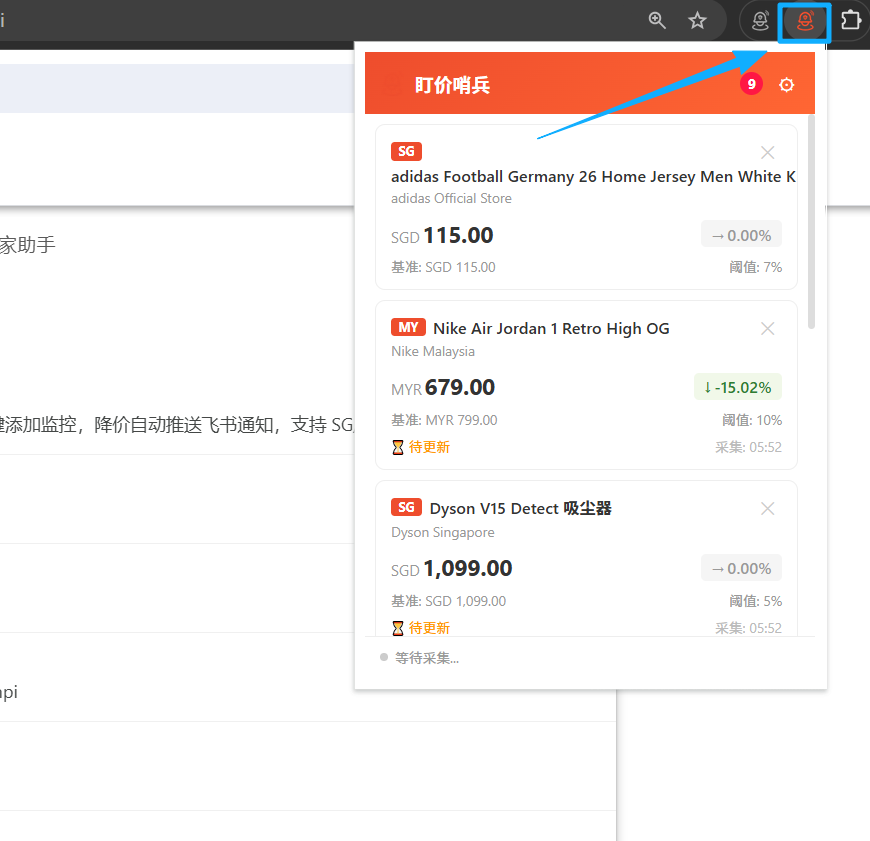
点击 360 浏览器右上角的扩展按钮,找到「盯价哨兵」并固定到工具栏。
步骤 6:开始使用
点击工具栏上的盯价哨兵图标,打开扩展面板即可开始使用。
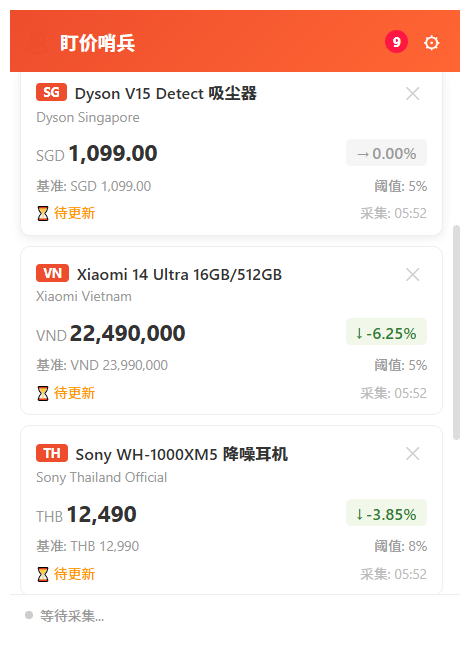
安装后配置
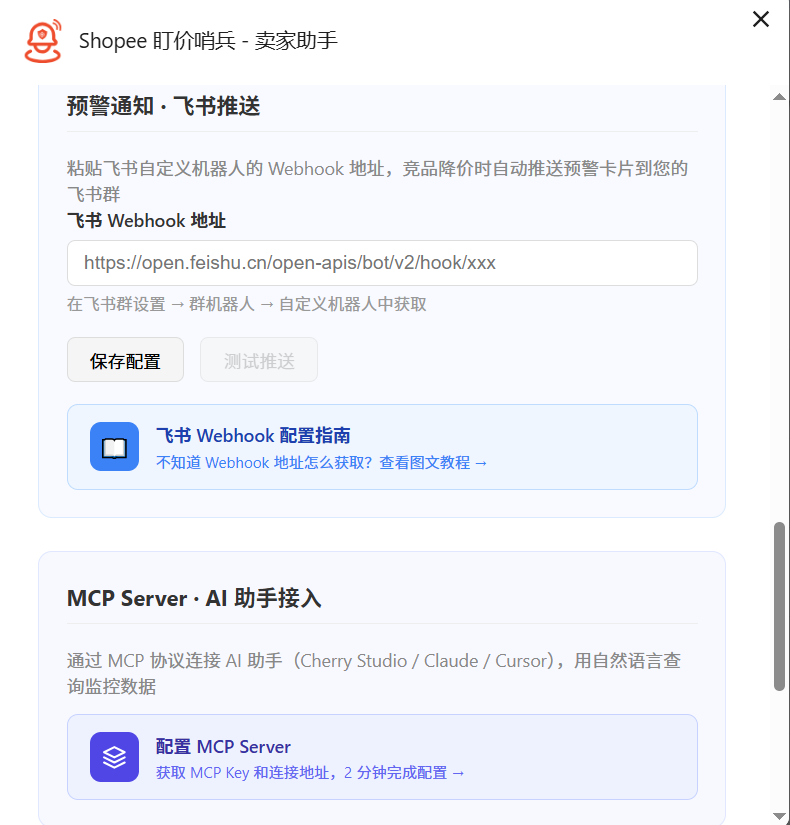
配置推送通知
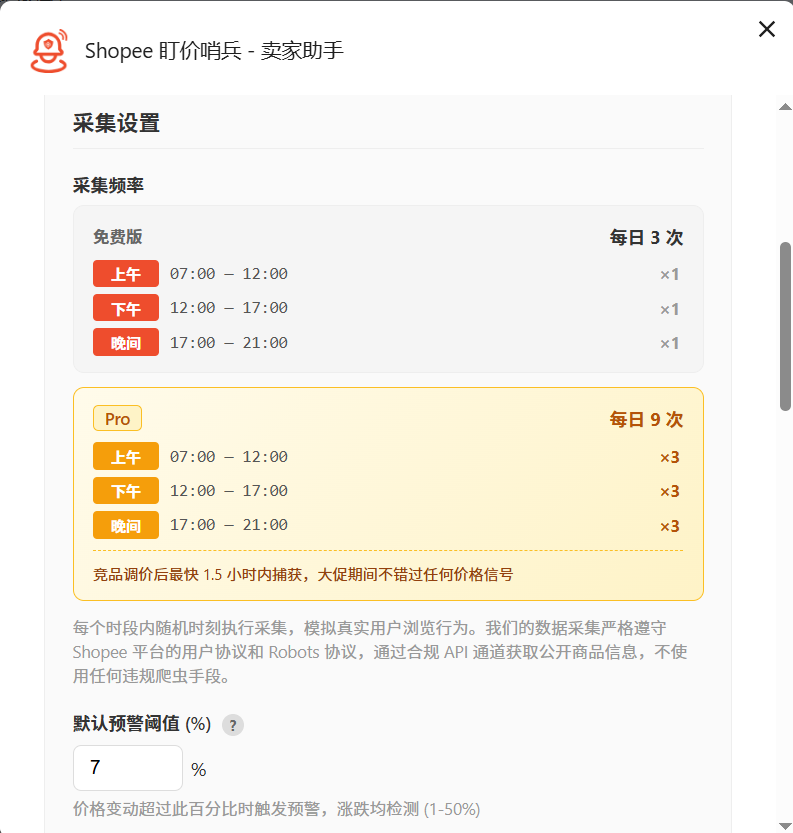
配置采集间隔
常见问题
360 浏览器扩展管理页打不开?
360 浏览器不同版本的扩展管理地址可能不同。尝试以下方法:1)地址栏输入 se://extensions/;2)点击右上角菜单图标 → 「扩展」→「扩展管理」;3)在地址栏输入 chrome://extensions(部分版本兼容)。
360 浏览器兼容性如何?
360 安全浏览器基于 Chromium 内核开发,大部分 Chrome 扩展可以正常使用。但 360 对部分扩展 API 可能有额外限制,如遇功能异常建议使用 Chrome 或 Edge 浏览器。
安装后扩展不显示?
点击 360 浏览器右上角的扩展管理按钮,查看「盯价哨兵」是否在列表中。如果在列表中但未显示在工具栏,点击旁边的「显示在工具栏」按钮。